Jira
النتائج على اللوحة وتدفق التسليم مقروء
حوّل نتائج المعمارية والأمان إلى مهام Jira يدوياً أو تلقائياً، واقرأ اللوحة لمقاييس التسليم - ليتابع فريقك العمل حيث يعمل بالفعل.
المصادقة: عنوان Jira وبريد الحساب ورمز API

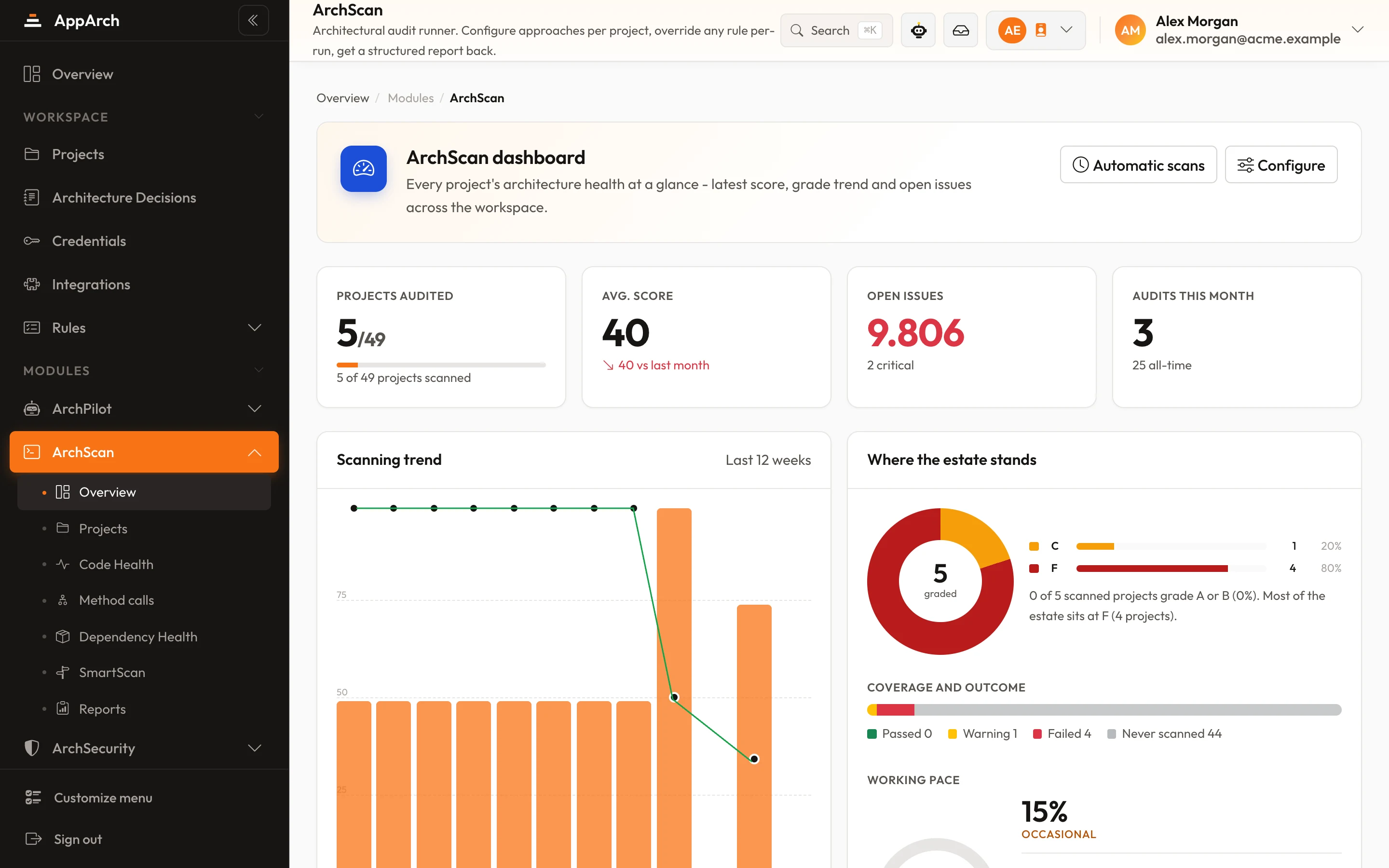
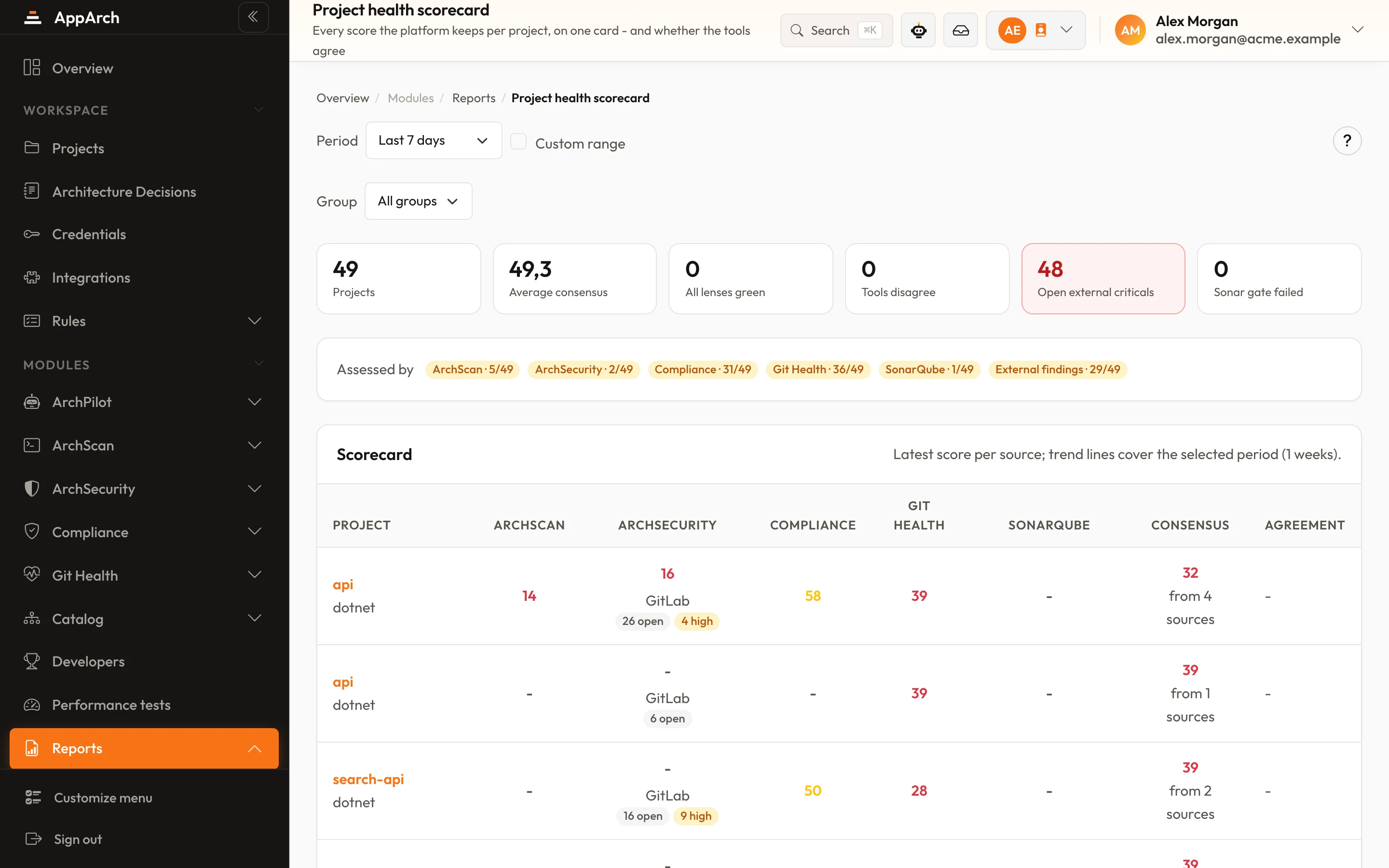
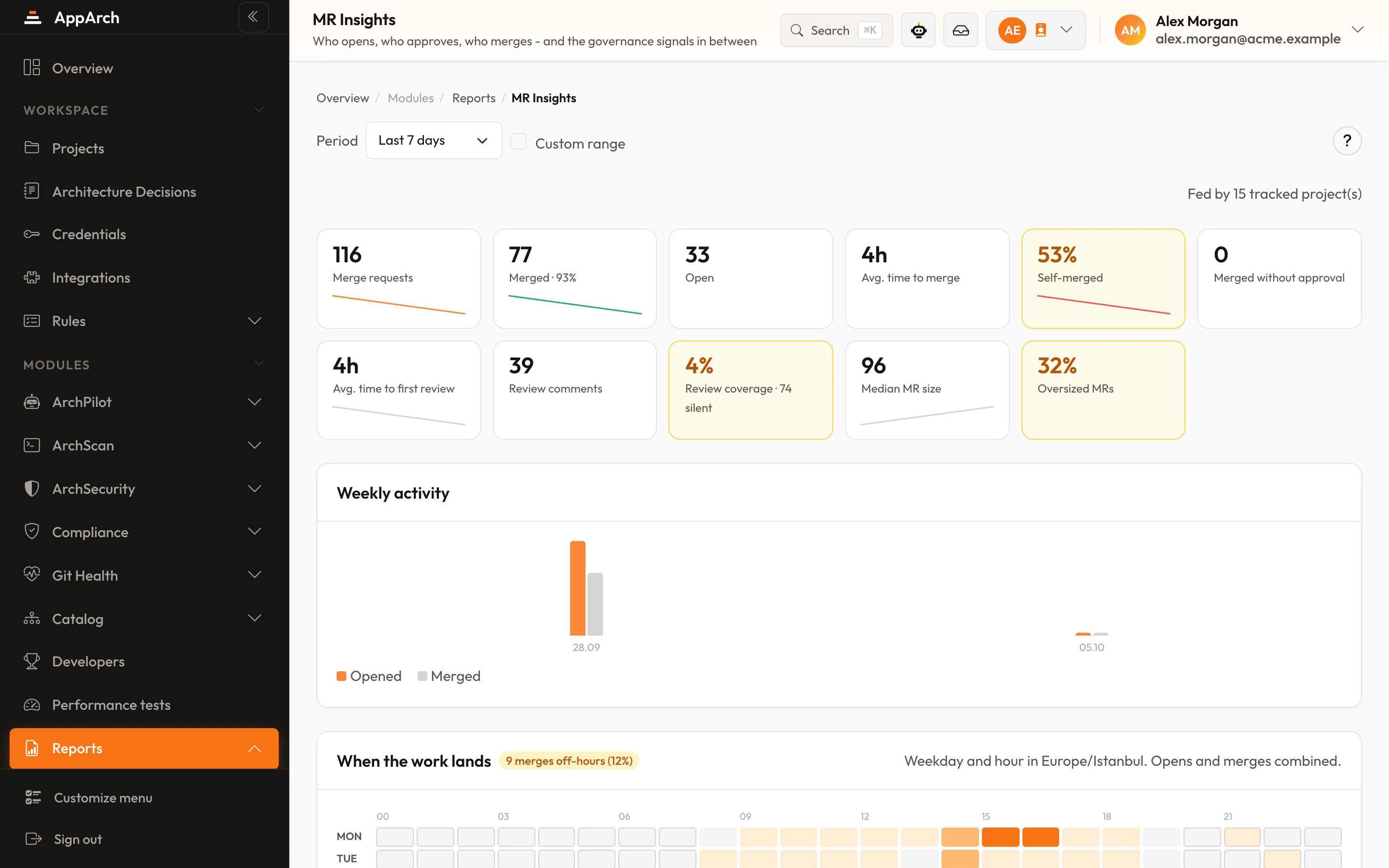
شاشات من تثبيت قيد التشغيل
كيف يتم الربط
- 01
اربط Jira
أدخل عنوان Jira وبريد الحساب ورمز API؛ يُتحقق من الاتصال قبل حفظه.
- 02
اربط المشاريع
اربط كل مشروع AppArch بمشروع Jira.
- 03
افتح المهام
حدد نتائج في تقرير وافتح مهام، أو دع نتائج ArchScan الحرجة ومراجعات ArchPilot الفاشلة تفتحها تلقائياً.
ماذا تحصل عليه
من النتائج إلى المهام
يدوياً أو تلقائياً (مغلق افتراضياً). تحتفظ النتيجة نفسها بالمهمة نفسها بين عمليات التشغيل؛ ولا تُفتح مرتين.
ربط لكل مشروع
يصل كل مشروع AppArch إلى مشروع Jira الذي يخطط منه فريقه.
تدفق التسليم
يُقرأ سجل المهام: كم يبقى العمل في كل حالة يظهر في Engineering Analytics.
رمز مشفّر
يُخزَّن رمز API مشفّراً ولا تظهر إلا أحرفه الأربعة الأخيرة.
كيف يعمل داخل AppArch
يستدعي AppArch منصة Jira من خادمك: يقرأ سجل المهام لتدفق التسليم وينشئ مهام من الملاحظات.
ما الذي يقرؤه
- حسابك ومشاريعك عند الربط
- الحالات واللوحات والسبرنت النشط لإعداد الربط
- المهام مع سجل تغييراتها كل 30 دقيقة لتدفق التسليم؛ وتعود المزامنة الأولى 180 يوماً
ما الذي يكتبه
- ينشئ مهمة من ملاحظة، يدوياً أو تلقائياً لملاحظات ArchScan الحرجة ومراجعات ArchPilot الفاشلة
- يضيفها اختيارياً إلى السبرنت النشط وينقلها إلى الحالة التي اخترتها؛ 50 كحد أقصى لكل ربط في كل تشغيل
ما لا يفعله أبداً
- لا يلمس إلا المهام التي أنشأها؛ ولا يُعدَّل العمل القائم أبداً
- لا يُستخدم لمقاييس DORA، فهي تأتي من عمليات النشر والحوادث
بريد حسابك ورمز API، مخزّنان مشفّرين. موقع Jira واحد لكل مساحة عمل.
شاهده داخل المنتج
كل لقطات الشاشة